
Dorico 6 : la Jump Bar, ce petit outil qui peut vraiment changer votre quotidien
Dans Dorico, certaines fonctions brillent tout de suite. D’autres prennent leur temps. La Jump Bar appartient clairement à la seconde catégorie. On peut très bien passer à côté pendant des mois. Puis un jour, on commence à l’utiliser sérieusement. Et là, retour en arrière impossible.
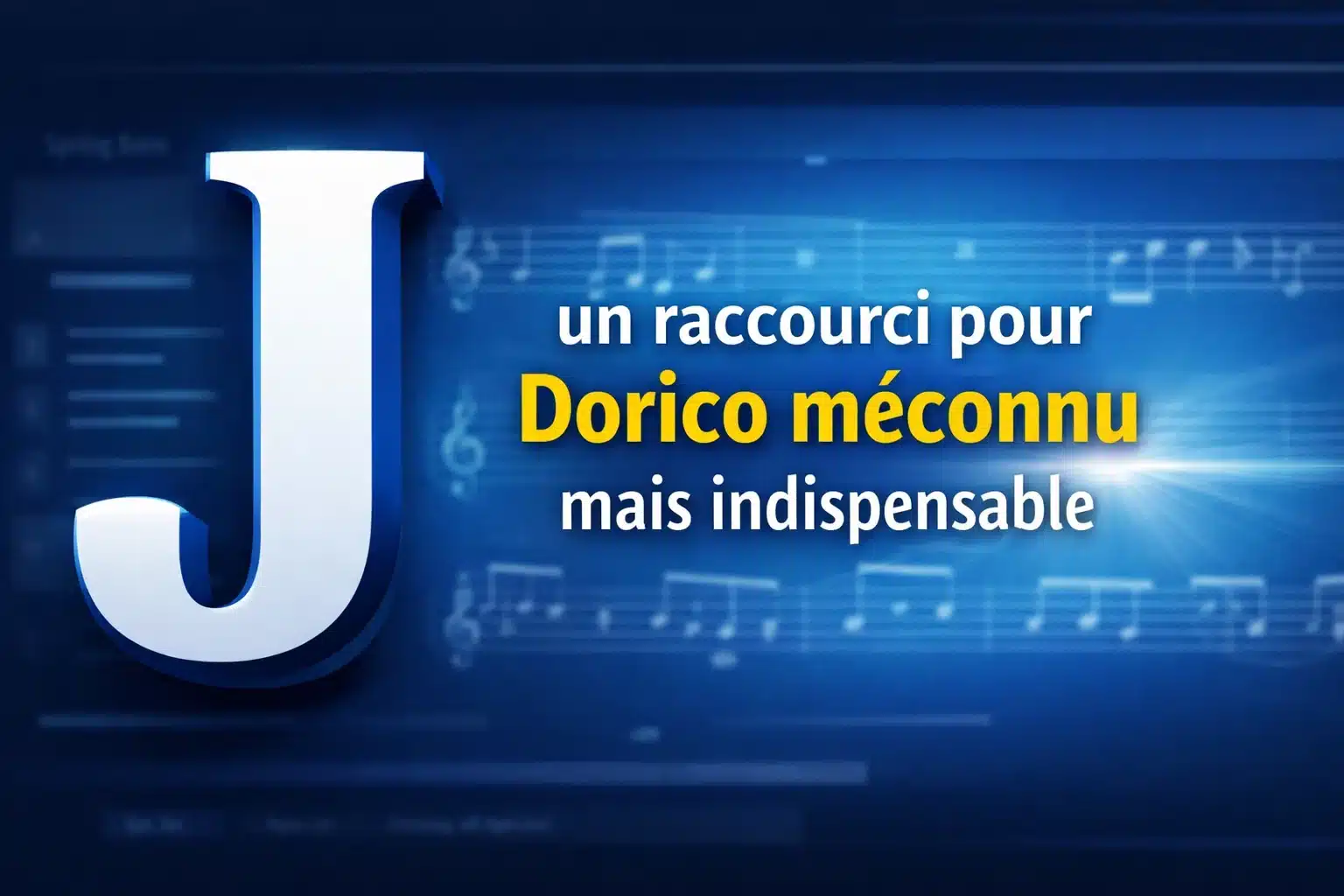
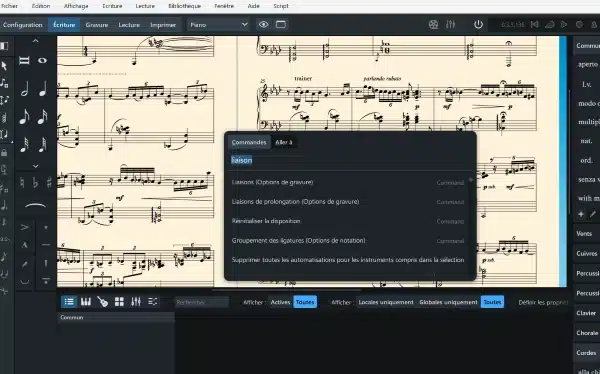
Avec Dorico 6, cet outil discret devient encore plus intéressant. Il ne sert plus seulement à retrouver une commande oubliée. Il permet aussi d’accéder à un très grand nombre d’options du logiciel, directement au clavier, sans aller fouiller dans les menus. Steinberg présente d’ailleurs la Jump Bar comme un champ temporaire permettant d’exécuter des commandes, de modifier certaines options et d’aller à des emplacements précis dans la mise en page. Dans Dorico 6, son champ d’action a été élargi à une grande partie des options des principaux panneaux du menu Bibliothèque.
Une porte d’entrée rapide dans Dorico
La Jump Bar s’ouvre d’une simple pression sur J. Elle est disponible dans les principaux modes de travail de Dorico, notamment Setup, Write, Engrave et Play. Dès ce moment, on peut taper quelques lettres, voir apparaître des résultats et lancer presque instantanément l’action recherchée.
Dit comme cela, cela semble modeste. En réalité, c’est l’un des outils les plus pratiques de Dorico pour tous ceux qui travaillent vite, souvent au clavier, ou qui en ont assez de chercher où Steinberg a rangé telle ou telle fonction.
Le vrai bienfait de la Jump Bar : gagner du temps sans apprendre cent raccourcis
C’est sans doute là que la Jump Bar devient la plus séduisante. Tout le monde aime les raccourcis clavier. Mais tout le monde ne peut pas mémoriser cinquante combinaisons différentes pour des commandes qu’on n’utilise que trois fois dans la semaine.
La Jump Bar comble exactement ce vide. Elle permet de retrouver immédiatement une commande utile mais pas assez fréquente pour mériter une place dans la mémoire musculaire. Scoring Notes résume très bien cette idée : elle couvre cette zone intermédiaire entre les gestes ultra familiers et les fonctions qu’on n’utilise qu’occasionnellement.
Autrement dit, elle évite deux pertes de temps très classiques : chercher dans les menus, ou oublier un raccourci appris la veille et déjà évaporé le lendemain.
Une recherche de commandes bien plus pratique qu’un parcours de menus
Le premier usage de la Jump Bar est simple : on tape le nom d’une commande, Dorico la propose, on valide, c’est fait. Steinberg précise qu’en mode Commands, la barre affiche les commandes et options correspondantes au texte saisi, puis permet de les exécuter ou de modifier leurs réglages directement.
Dans la pratique, cela change beaucoup de choses. Besoin de retrouver une fonction de respell, un réglage d’espacement, un filtre, une fenêtre de configuration ou une action d’édition ponctuelle ? Au lieu de remonter mentalement l’arborescence du logiciel, on tape un mot-clé et on agit.
Pour un utilisateur de Dorico, c’est un confort réel. Pour quelqu’un qui vient de Finale ou de Sibelius, c’est souvent encore plus appréciable. On ne connaît pas encore tous les coins de la maison, mais on trouve déjà la lumière.
Dorico 6 lui donne une nouvelle dimension
C’est là que Dorico 6 franchit un cap. La Jump Bar ne se contente plus de lancer des commandes. Steinberg indique qu’elle permet désormais d’accéder à une très grande partie des options des cinq grands dialogues du menu Bibliothèque : Layout Options, Engraving Options, Notation Options, Note Input Options et Playback Options.
C’est probablement l’évolution la plus intéressante de cette fonction.
Pourquoi ? Parce que beaucoup d’utilisateurs de Dorico n’exploitent pas assez les options globales du logiciel. Ils corrigent localement, bricolent à la main, déplacent des éléments, alors que le bon réglage existe parfois quelque part dans les options du projet. Le problème n’est pas seulement l’absence de fonction. C’est souvent l’absence de chemin clair pour y accéder.
Avec la Jump Bar, ces réglages remontent enfin à la surface. On cherche une idée, pas un menu. Et cela change tout.
Un outil très pratique pour la navigation dans les gros projets
L’autre grand usage de la Jump Bar, c’est la navigation. En mode Go To, elle permet d’aller directement à un numéro de mesure, une page, une lettre de repère ou un flow précis. Scoring Notes rappelle une syntaxe simple : b pour bar, p pour page, r pour rehearsal mark et f pour flow. Par exemple, b32 va à la mesure 32, p6 à la page 6, rK au repère K, et f3 au troisième flow.
Quand on travaille une grosse partition, une réduction d’orchestre ou un projet en plusieurs mouvements, ce mode devient vite précieux. Il évite le défilement interminable et permet d’atterrir exactement là où l’on veut.
C’est aussi très pratique en phase de relecture. On repère une anomalie mesure 148, on y va. On veut vérifier une lettre de repère précise, on y va. On doit comparer deux flows, on y va. Rien de spectaculaire, mais un confort de travail évident.
Une mémoire des commandes qui favorise les tâches répétitives
La Jump Bar a une autre qualité, moins visible mais redoutablement utile. Après une commande exécutée, elle garde l’entrée précédente. Steinberg l’indique dans sa documentation, et Scoring Notes insiste sur l’intérêt concret de ce comportement pour les tâches répétitives.
C’est très malin.
Si l’on doit répéter la même action sur plusieurs passages d’une partition, on peut rouvrir la Jump Bar et relancer immédiatement la commande précédente. Cela réduit le nombre de gestes et fluidifie le travail. Sur des opérations de nettoyage, de filtrage ou de correction ciblée, c’est un vrai gain.
Ce sont ces petits détails qui font les grandes différences au quotidien. Pas le marketing. Le confort.
Les commandes les plus utilisées remontent toutes seules
Autre fonction utile : la Jump Bar peut afficher jusqu’à cinq commandes fréquemment utilisées lorsqu’on appuie sur la flèche vers le bas. Steinberg le précise dans l’aide officielle.
Là encore, c’est discret mais intelligent. Dorico observe ce que vous utilisez souvent et le remet sous la main sans configuration compliquée. On retrouve une logique moderne de lanceur de commandes, mais adaptée au travail de notation.
Les alias personnalisés : un vrai luxe pour ceux qui travaillent vite
Dorico permet aussi d’assigner des alias aux commandes dans la Jump Bar. En clair, on peut créer ses propres abréviations pour déclencher plus vite certaines actions. Scoring Notes explique qu’on peut saisir une commande suivie d’un signe égal et d’un alias, par exemple pour transformer une commande longue en raccourci mnémotechnique personnel.
C’est particulièrement intéressant pour les utilisateurs intensifs. On peut se fabriquer une petite couche de pseudo-raccourcis ultra personnels, sans encombrer le clavier principal avec des combinaisons impossibles à retenir.
Dit autrement, la Jump Bar permet d’adapter Dorico à son cerveau, au lieu de toujours adapter son cerveau à Dorico.
Un outil idéal pour découvrir Dorico plus profondément
Il y a aussi un bienfait plus pédagogique. La Jump Bar aide à découvrir le logiciel.
Quand on tape un mot, on voit apparaître des commandes qu’on n’aurait peut-être jamais cherchées autrement. On tombe sur une option inconnue. On comprend qu’il existe une méthode plus élégante. On découvre un réglage global au lieu d’un bricolage local.
C’est un excellent moyen de progresser dans sa connaissance de Dorico. On ne se contente plus d’utiliser toujours les trois mêmes chemins. On explore. On met la main sur des outils plus fins. Et l’on comprend mieux la logique du logiciel.
Une limite à connaître : Dorico cherche ses mots à lui
Tout n’est pas magique pour autant. Scoring Notes rappelle un point important : la Jump Bar fonctionne avec la terminologie de Dorico, pas forcément avec celle de l’utilisateur. Un ancien de Finale pourrait instinctivement chercher “measure”, alors que Dorico raisonne en “bar”.
Cela veut dire qu’il faut parfois apprendre à parler un peu la langue du logiciel. Ce n’est pas dramatique, mais il faut le savoir. La Jump Bar fait gagner du temps, à condition de lui donner les bons mots.
Pourquoi elle mérite mieux que son statut de fonction cachée
Steinberg lui-même qualifie la Jump Bar de petit trésor caché du flux de travail de Dorico. Et c’est vrai. Ce n’est pas une fonction tape-à-l’œil. Elle ne produit pas de belles captures d’écran. Elle ne fait pas vendre à elle seule une mise à jour. Mais dans le quotidien, elle peut devenir l’un des outils les plus utiles du logiciel.
Elle est rapide. Elle est souple. Elle réduit les détours. Elle rend accessibles des fonctions et des options que beaucoup d’utilisateurs n’iraient jamais chercher autrement. Et surtout, elle épouse bien la philosophie de Dorico : moins de bricolage, plus de logique.
La Jump Bar de Dorico 6 n’est pas seulement un gadget pour utilisateurs pressés. C’est un vrai accélérateur de travail. Elle permet de lancer des commandes, de retrouver des fonctions oubliées, de naviguer rapidement dans une partition complexe, de relancer des actions répétitives et désormais d’accéder à un vaste ensemble d’options sans passer par la chasse au menu.
Bref, un petit champ de saisie qui peut vous faire gagner un temps très concret.
Et dans un logiciel aussi dense que Dorico, ce n’est pas un détail.
C’est même, osons le mot, une sacrée bonne idée.















Bonjour Daniel,
Un grand merci pour ce message qui me touche beaucoup.
Dorico est un logiciel passionnant, mais il évolue vite, parfois avec des fonctions très riches qui méritent d’être décortiquées tranquillement. Si ces articles peuvent aider les compositeurs, les arrangeurs, les copistes ou les simples curieux à mieux s’y retrouver, alors le but est atteint.
J’essaie surtout de partager une expérience de terrain, avec ses découvertes, ses enthousiasmes, et parfois ses petites interrogations. C’est aussi grâce à des retours comme le vôtre que l’envie de continuer reste intacte.
Merci encore pour votre fidélité au Jipiblog et pour ces encouragements très appréciés.
Bien cordialement, Jean-Paul
Bonjour, Merci pour les informations toujours précieuses que vous partagez autour des mises à jour de Dorico. Elles sont d’une grande aide pour mieux comprendre et exploiter les évolutions de ce logiciel remarquable.
Votre travail d’explication est particulièrement utile pour les compositeurs et les utilisateurs qui cherchent à aller plus loin dans leur pratique. On sent une vraie volonté de transmission, ce qui rend ces contenus d’autant plus appréciables.
Merci également pour votre engagement auprès de la communauté des utilisateurs de Dorico. C’est un vrai soutien au quotidien. Encore merci, Daniel