MuseScore : un plugin qui traque les défauts de notation
MuseScore progresse vite. Très vite, même. Pourtant, malgré ses qualités, le logiciel ne transforme pas à lui seul une partition moyenne en matériel irréprochable. Il faut encore un œil, de l’expérience, et parfois un petit coup de pouce. C’est précisément là qu’entre en scène MN Better Notation Plugins for MuseScore, une suite de modules pensée pour repérer quantité de problèmes de notation, de mise en page et de présentation. Le tout dans MuseScore Studio 4.x.
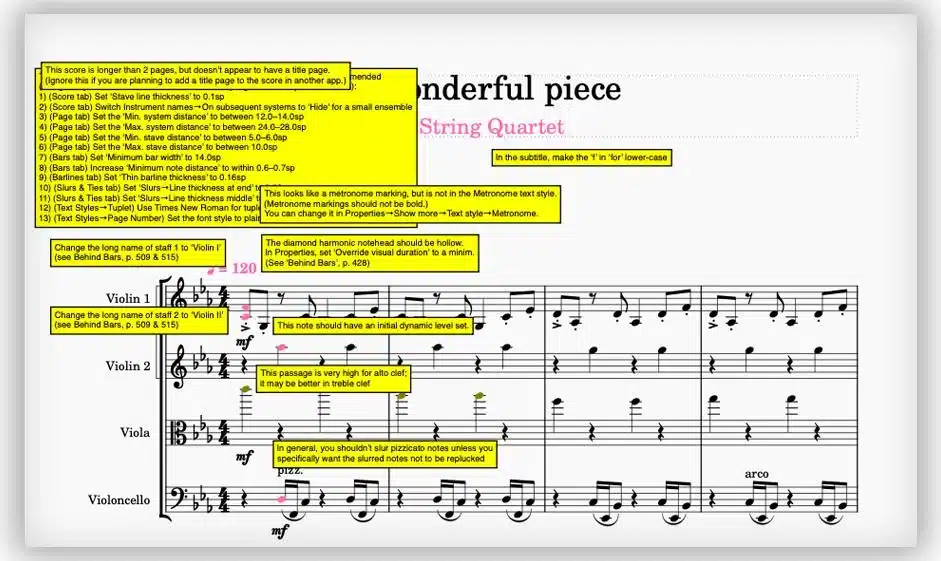
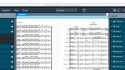
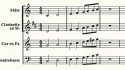
Le plugin MN Better Notation Plugins passe la partition au crible dans MuseScore et signale de nombreux points à corriger pour améliorer la lisibilité et la qualité de gravure.
Disons-le franchement : ce plugin ne remplace pas une vraie culture de la gravure musicale. En revanche, il peut faire gagner un temps précieux, surtout quand on veut relire une partition avant impression, vérifier des détails qu’on a laissés passer, ou donner à un matériel une allure plus professionnelle. Le projet MuseScore le présente comme un ensemble de plugins destiné à produire des partitions plus belles et plus lisibles pour les musiciens. Le dépôt GitHub va encore plus loin et parle désormais de plus de 200 vérifications selon la version du README, là où la page MuseScore évoque plus de 180 contrôles. Autrement dit, l’outil continue manifestement d’évoluer.
Où trouver MN Better Notation Plugins pour MuseScore
Le plugin est disponible à deux endroits utiles. D’abord sur la page officielle des plugins MuseScore, où il apparaît comme compatible avec l’API 4.x. Ensuite sur le dépôt GitHub de son auteur, Michael Norris, qui centralise la documentation, les fichiers à télécharger et les instructions d’installation.
Pour un utilisateur de MuseScore, le plus simple est souvent de commencer par la page plugin de MuseScore pour identifier le projet, puis de passer par GitHub pour récupérer l’archive complète et lire la documentation détaillée.
À quoi sert exactement ce plugin MuseScore ?
MN Better Notation Plugins n’est pas un petit utilitaire isolé. C’est une suite qui regroupe plusieurs modules distincts. La documentation en liste six : MN Check Rhythmic Notation, MN Check Layout and Instrumentation, MN Check Accidentals, MN Create Title Page, MN Make Recommended Layout Changes et MN Delete Comments and Highlights.
L’idée générale est simple. Certains modules analysent la partition pour signaler des problèmes. D’autres modifient automatiquement des réglages de mise en page. Un autre crée une page de titre. Et un dernier sert au nettoyage des annotations générées par la suite. C’est donc à la fois un assistant de relecture, un outil de présentation et un petit atelier de finition intégré à MuseScore.
MN Check Rhythmic Notation : le contrôleur de rythme
Le module MN Check Rhythmic Notation vérifie 13 erreurs rythmiques courantes. Il peut par exemple signaler des notes qui masquent la pulsation, des liaisons surspécifiées qui pourraient être condensées, des silences trop compliqués, des pauses de mesure entrées manuellement de manière incorrecte, des crochets mal groupés, ou encore des tuplets inutiles ou trompeurs.
Dit autrement, ce plugin s’attaque à ce que beaucoup de partitions supportent tant bien que mal jusqu’au moment où un musicien les lit vraiment. Sur l’écran, ça passe. Au pupitre, beaucoup moins. Pour les utilisateurs de MuseScore qui écrivent vite, arrangent beaucoup ou récupèrent des fichiers venant d’ailleurs, ce contrôle rythmique peut être particulièrement utile avant export PDF.
MN Check Layout and Instrumentation : le gros morceau
C’est probablement le module le plus ambitieux. MN Check Layout and Instrumentation annonce plus de 180 vérifications portant sur la mise en page, la notation et l’instrumentation. Le README cite une longue série de cas : taille de portée inadaptée, marges peu convaincantes, épaisseur de barres de mesure, espacement trop large ou trop serré, numéros de mesure mal gérés, écartement vertical insuffisant, page ni en A3 ni en A4, système final mal terminé, accolades ou crochets incorrects, barres de mesure mal connectées, noms d’instruments non standards, polices inappropriées, dynamiques redondantes, nuances mal placées, tempos mal saisis, répétitions de métronomes inutiles, erreurs sur les paroles, hyphénation, indications techniques mal positionnées, etc.
En pratique, on est ici face à une sorte de contrôle qualité généraliste. Ce n’est pas seulement un plugin pour corriger un détail, c’est un filet de sécurité pour repérer des dizaines de petites négligences qu’on ne voit plus quand on a trop longtemps le nez dans la partition. Pour un copiste, un arrangeur ou un enseignant qui prépare du matériel lisible, c’est sans doute le module le plus intéressant de l’ensemble.
MN Check Accidentals : utile pour éviter les horreurs enharmoniques
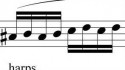
Le module MN Check Accidentals surveille 7 types d’erreurs liées aux altérations. Il repère notamment les successions d’intervalles augmentés ou diminués qui peuvent révéler une faute d’orthographe musicale, les doubles dièses ou doubles bémols potentiellement inutiles, les altérations extrêmes du type si dièse ou fa bémol selon le contexte tonal, les altérations inutiles, les altérations de précaution recommandées, ainsi que les choix préférables dans une montée ou descente chromatique.
Voilà un module qui parlera immédiatement à beaucoup d’utilisateurs de MuseScore. On a vite fait, en transposant ou en bricolant une ligne, de produire une orthographe correcte pour la machine mais peu élégante pour l’œil humain. Ce plugin aide donc à remettre un peu de logique dans tout cela. Et ce n’est pas un luxe. Parce qu’une partition truffée d’altérations absurdes donne très vite l’impression que personne n’a relu le fichier.
MN Create Title Page : une vraie page de titre, pas un bricolage
Le module MN Create Title Page crée automatiquement une page de titre à partir des informations déjà présentes dans la partition, notamment le titre, le sous-titre et le nom du compositeur. Le plugin propose plusieurs modèles inspirés de styles éditoriaux professionnels. Il peut aussi générer une page préliminaire avec du texte à compléter, par exemple des notes de programme, des indications d’exécution ou l’instrumentation.
Pour qui publie des partitions ou souhaite simplement présenter proprement un travail, c’est un ajout assez séduisant. MuseScore permet déjà beaucoup de choses, mais obtenir une page de titre élégante demande souvent un peu de patience. Ici, le plugin automatise une partie de ce travail. La documentation précise aussi qu’on peut ensuite ajouter une image sur cette page de titre, à condition de la redimensionner et la repositionner manuellement dans les propriétés.
MN Make Recommended Layout Changes : l’automatisation des réglages utiles
Autre module très pratique, MN Make Recommended Layout Changes applique automatiquement un certain nombre de réglages de mise en page recommandés par son auteur. Cela concerne la taille des portées selon le nombre d’instruments, les marges, l’épaisseur des barres, la largeur minimale des mesures, le ratio d’espacement, les espacements entre portées et systèmes, le retrait du premier système, les multimesures dans les parties, ou encore certains réglages de police et de présentation.
Il faut bien comprendre ce que cela signifie. Ce plugin ne décide pas à ta place de toute l’esthétique de ta partition. En revanche, il te donne une base plus propre, plus cohérente, souvent plus proche d’une présentation éditoriale sérieuse que les réglages laissés au hasard. Pour beaucoup de fichiers MuseScore, ce sera déjà un progrès visible.
MN Delete Comments and Highlights : le balai de fin de chantier
Le dernier module, MN Delete Comments and Highlights, sert à supprimer les commentaires et surlignages ajoutés par les autres outils. C’est tout bête, mais indispensable. La documentation précise en effet que les plugins utilisent un style particulier pour distinguer leurs remarques des objets texte ordinaires. Si on remet entre-temps certains styles à zéro dans MuseScore, ces annotations peuvent perdre leur apparence spécifique et devenir plus difficiles à supprimer automatiquement.
Autrement dit, il vaut mieux faire le ménage avec ce module avant de lancer certains resets de style dans MuseScore. Sinon, on risque de devoir supprimer les commentaires un par un. Et là, on retrouve le charme éternel des corvées numériques.
Comment installer MN Better Notation Plugins dans MuseScore
La documentation GitHub indique que le plugin nécessite MuseScore Studio 4.6.1 ou version ultérieure. L’installation se fait manuellement. Il faut télécharger le projet sous forme d’archive ZIP, décompresser le dossier, puis copier le dossier complet dans le répertoire des plugins de MuseScore. Les chemins par défaut indiqués sont ~/Documents/MuseScore4/Plugins/ sur Mac et Linux, et C:\Users\VotreNom\Documents\MuseScore4\Plugins\ sous Windows. Ensuite, il faut redémarrer MuseScore si besoin, ouvrir Accueil > Plugins ou Plugins > Gérer les plugins, puis activer les modules concernés.
En clair, la procédure n’est pas compliquée, mais elle n’est pas encore du niveau “un clic et basta”. On est dans une logique de plugin un peu plus artisanale. Rien d’insurmontable, mais il faut savoir où se trouve le dossier Plugins de MuseScore et accepter de faire une installation manuelle.
Attention aux polices
Deux modules demandent une vigilance particulière : MN Create Title Page et MN Make Recommended Layout Changes. La documentation précise qu’ils nécessitent l’installation manuelle de certaines polices. Pour le second, quatre fichiers de polices spécifiques sont fournis dans un sous-dossier fonts, dont plusieurs variantes de Times New Roman Accidentals. Pour le module de page de titre, le plugin s’appuie sur une liste plus large de polices disponibles gratuitement ou déjà présentes selon le système d’exploitation et les logiciels installés.
Il faut donc retenir ceci : si un modèle de page de titre ne s’affiche pas comme prévu, le problème ne vient pas forcément de MuseScore. Il peut simplement manquer une police sur la machine. La documentation précise d’ailleurs qu’un avertissement apparaît si un modèle demandé utilise une police absente. Dans certains cas, un redémarrage de MuseScore peut être nécessaire après installation de ces polices.
Comment l’utiliser au mieux
Le README donne quelques conseils pratiques. Pour MN Create Title Page, il faut d’abord vérifier que le cadre vertical par défaut en haut de la première page contient bien le titre, le sous-titre et le nom du compositeur. Le plugin s’appuie sur ces informations pour générer la page de titre stylée. Pour MN Make Recommended Layout Changes, il est conseillé d’avoir déjà ajouté les instruments nécessaires et saisi au moins deux systèmes de musique. Si la partition contient des parties séparées, mieux vaut aussi les créer avant de lancer le module.
La logique générale est donc simple : on travaille d’abord sa partition, puis on lance le plugin pour relire, ajuster, harmoniser et nettoyer. Ce n’est pas un outil à utiliser en tout premier geste, mais plutôt un compagnon de finition.
Les limites du plugin
C’est un outil sérieux, mais pas magique. La section des limites connues précise par exemple que certains contrôles ne s’appliquent pas encore correctement aux instruments sur grande portée, que la vérification des dynamiques redondantes ne gère pas encore certains cas comme più ou meno, que le contrôle rythmique ignore certaines variantes possibles de groupement, et que le module sur les altérations n’est pas toujours très intelligent sur certains cas d’altérations extrêmes.
Autre détail utile : quand un plugin fonctionne correctement, il affiche une boîte de dialogue de fin d’opération. Si rien ne s’affiche, cela peut vouloir dire que MuseScore a rencontré un bug dans l’exécution. Ce n’est donc pas forcément toi qui t’es trompé. C’est parfois simplement le plugin qui a trébuché en silence, ce qui n’est jamais très élégant, mais a au moins le mérite d’être clairement signalé dans la documentation.
Faut-il l’installer ?
À mon avis, oui, surtout si tu utilises MuseScore de manière un peu poussée. Pour de petites partitions très simples, on peut vivre sans. Mais dès qu’on prépare des parties séparées, des arrangements, des partitions destinées à être jouées, répétées ou imprimées, ce genre d’outil devient franchement intéressant. Il n’écrit pas la musique à ta place. Il ne te donne pas non plus une science infuse de la gravure. En revanche, il peut t’éviter des fautes bêtes, des incohérences de présentation et quelques laideurs qui sautent aux yeux des musiciens.
Le vrai intérêt de MN Better Notation Plugins for MuseScore, c’est qu’il pousse l’utilisateur à regarder sa partition autrement. Non plus comme un fichier “qui marche”, mais comme un document destiné à être lu. Et entre les deux, il y a tout l’art de la gravure musicale. MuseScore progresse, les plugins aussi. Tant mieux. Mais la belle partition, elle, continue de demander autre chose qu’un simple clic sur “Exporter en PDF”.